Ocasionalmente, al actualizar un plugin o tema, WordPress te sacará y mostrará un mensaje de error.
Quizás no puedas iniciar sesión o ver tu sitio. Todo lo que podrás ver es el mensaje de error.
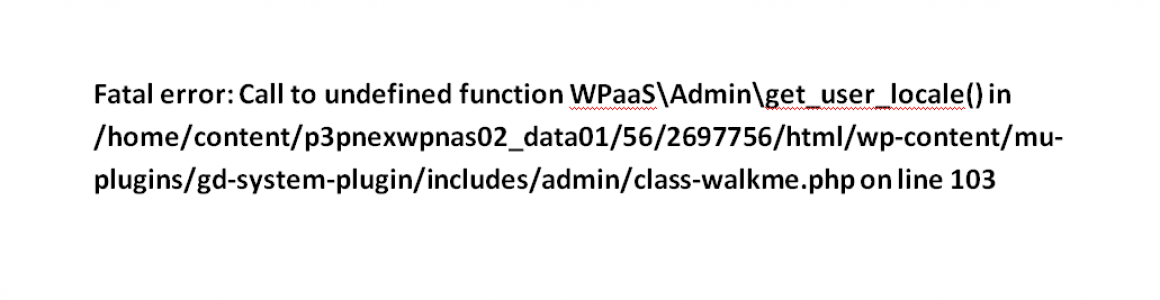

Esto también puede ser causado con un tema, y el mensaje de error te dirá cuál tema está causando el problema.
¡No te preocupes! Todos estos errores tienen una solución
Elimina el plugin o tema causando el problema desde el servidor.
Inicia sesión en tu servidor
Inicia sesión en tu cPanel o mediante FTP con tus credenciales.
Dirígete a la carpeta public_html
Abre la ubicación donde tu sitio de WordPress está instalado. Usualmente está dentro de la carpeta public_html, aunque si tienes más de un sitio alojado en tu hosting cambiará al nombre que le asignaste a tu dominio.
Ingresa a wp-content > plugins
Ábrela "wp-content" haciendo doble clic en el icono de la carpeta.Dentro de ella encontrarás una carpeta llamada plugins o en su defecto themes. Ábrela de la misma forma que lo hiciste hace un momento y verás una lista de todos los plugins o temas instalados en tu sitio Web.
Detecta el plugin que causa la falla
Haz clic derecho en el nombre del primer plugin de la lista y selecciona "renombrar - cambiar nombre" en el menú que aparece.Agrega al inicio del nombre del plugin cualquier letra o número, para no perder el nombre original del plugin. ejemplo: XelementorDirígete al tu sitio web y reinicia la pagina del error para corroborar que ya tengas acceso de nuevo.Repite este proceso con todos los plugins hasta que detectes cual es el que causa el fallo.
Elimina el plugin o tema
Haz clic derecho en el nombre del plugin o tema que esté causando el problema, y selecciona eliminar en el menú que aparece.Esto eliminará el plugin y te permitirá entrar nuevamente a tu sitio sin problemas.Una vez adentro, puedes intentar reinstalar el complemento.De todas formas, antes de que lo hagas, verifica en el sitio web del plugin si es compatible con la versión que estés usando en WordPress.